Loom Vale a Pena em 2026? Testamos o App de Vídeo Assíncrono no Trabalho Real e Aqui Está o Resultado
Este review tem um objetivo prático: mostrar se a ferramenta vale o custo para equipes que trabalham de forma remota e assíncrona em 2026.
Testamos o aplicativo no desktop e na extensão do Chrome, avaliando gravação de tela, voz e rosto, geração automática de link e experiência de compartilhamento. Você vai descobrir se compensa pagar ou se a versão gratuita atende.
A promessa central é substituir e‑mail longo por um vídeo curto com tela, áudio e webcam. Em muitos casos isso economiza tempo e melhora a comunicação entre times.
Nosso critério de “vale a pena” foca em economia de tempo, clareza na entrega e consistência da experiência. Cobrimos recursos, limitações (ex.: 5 minutos no plano gratuito), qualidade percebida e recomendações por tipo de time.
Ao final haverá análise de preços — Gratuito, Starter (desde US$8/mês), Business (US$10/usuário/mês) e Enterprise — e um veredito objetivo com cenários em que outras opções fazem mais sentido.
O que é o Loom e por que ele virou padrão em vídeo assíncrono no trabalho
Esta seção explica o que tornou a ferramenta referência para vídeos assíncronos no trabalho.
Mensagens em vídeo: tela, voz e rosto em vez de e-mail longo
Trata‑se de uma ferramenta de gravação de tela com webcam e microfone para mensagens assíncronas. O resultado é um vídeo curto e compartilhável que leva mais contexto que um texto ou e‑mail.
Ao ver a tela enquanto a pessoa narra, o receptor entende decisões e passos sem idas e voltas. Isso reduz reuniões e clarifica pontos que ficam ambíguos em texto.
Onde funciona
Compatível com Mac, Windows e iOS, além de funcionar direto na extensão chrome para gravar abas ou desktop. Essa cobertura importa para times mistos que usam plataformas diferentes.
- Desktop: Mac e Windows — captura de tela completa ou janela.
- Mobile: iOS — gravação rápida para updates em campo.
- Extensão chrome: gravação ágil sem instalar cliente pesado.
Principais cenários de uso em 2026
Em 2026, o uso se consolidou em tutoriais rápidos, handoffs entre áreas e feedback de conteúdo. Equipes também usam vídeos para alinhamentos de status.
O fluxo comum é: grava, compartilha como link e a pessoa assiste quando pode — substituindo reuniões curtas. Times padronizam criação e guardam vídeos por pastas para onboarding e suporte contínuo.
Como testamos o Loom no trabalho real em 2026
Testamos o uso diário em equipes reais para entender desempenho e fluxo. Avaliamos comunicação interna, revisão de material e suporte a usuários em rotinas comuns.
Fluxos avaliados
Gravamos tutoriais, entregas de conteúdo e tickets de suporte. Cada sessão focou em clareza visual e no tempo de resposta dos receptores.
Critérios medidos
- Nitidez da gravação e gravação vídeo para demonstrar passos.
- Consistência do áudio e comportamento do microfone.
- Velocidade do fluxo: iniciar, parar e compartilhar com link.
- Acesso: facilidade para usuários assistir sem fricção e encontrar arquivos antigos.
O que consideramos bom
Para times, bom é resolver a tarefa com um link rápido, organização por pastas e sinais de engajamento (confirmação de visualização).
Também testamos falhas: quando webcam ou microfone não foram detectados, o suporte entrou e ajudou a restaurar a gravação em muitas situações.
| Fluxo | Tempo economizado | Confiabilidade | Notas |
|---|---|---|---|
| Comunicação interna | Alta (vs e‑mail) | Boa | Interface intuitiva; link copiado automaticamente |
| Revisão de conteúdo | Média (vs call) | Ótima | Nitidez da tela atende a maioria dos casos |
| Suporte a usuários | Alta (vs prints) | Variável | Suporte disponível quando microfone/webcam falham |
Primeiros passos e facilidade de uso: aplicativo desktop vs extensão Chrome
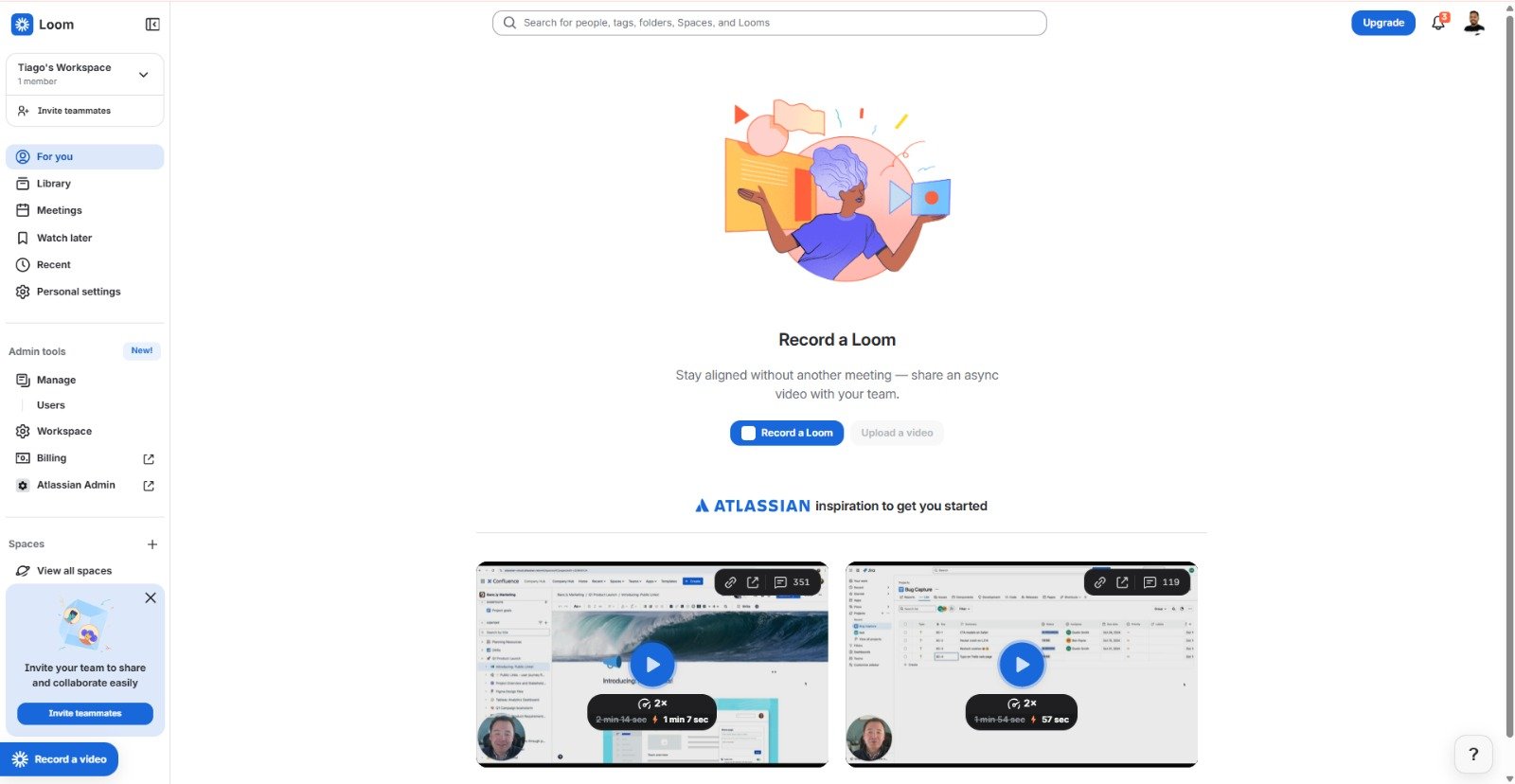
Começar é rápido: instalação e configuração levam minutos. A versão básica é grátis e há duas rotas principais para criar vídeos no time.
Instalação e configuração
Baixe o aplicativo desktop gratuito ou instale a extensão chrome direto da loja. Durante a primeira execução, conceda permissões para webcam e microfone para garantir gravações sem interrupção.
Teste fontes de áudio e câmera antes de gravar. Isso evita retrabalho e problemas de qualidade na criação do conteúdo.
Usar no desktop
No desktop existem três modos principais:
- Tela + Câmera: ideal para tutoriais com rosto explicando os passos.
- Apenas Tela: melhor para walkthroughs sem distração.
- Apenas Câmera: útil para recados rápidos e updates.
Modos de captura
Escolha entre Tela Cheia para demonstrações amplas, Janela para focar num aplicativo e Tamanho Personalizado para recortes. O modo personalizado costuma exigir assinatura paga.
Extensão do Chrome
A extensão permite gravar a aba atual, o desktop inteiro e usar webcam. Ela é prática para fluxos centrados em Docs, Sheets e webapps. Fixe o ícone no navegador para reduzir fricção.
Compartilhamento e boas práticas
Ao finalizar, o link é gerado automaticamente e copiado para a área de transferência; também há opção de enviar por e‑mail (Gmail integrado). Configure fonte de microfone e webcam e faça um teste rápido antes da gravação.
Recursos que importam na prática: gravação de tela, webcam, microfone e compartilhamento
A seguir, foco nos recursos que realmente importam quando se grava e compartilha conteúdo no trabalho. A descrição prioriza o uso diário e como cada função ajuda na produtividade.
Controles durante a gravação
Durante a gravação no desktop há opções para pausar, retomar e descartar. Pausar permite ajustar a ideia sem reiniciar todo o processo.
Retomar continua a sessão no mesmo arquivo, reduzindo retrabalho. Excluir/descartar ajuda manter a biblioteca limpa quando algo deu errado.
Capturas de tela e anotações
As capturas tela aceleram feedback visual: marcar uma área no layout geralmente resolve dúvidas rápidas.
Ferramentas de desenho e anotações existem, mas alguns recursos avançados exigem assinatura paga. Dependendo do plano, você ganha mais opções para destacar pontos.
Organização, edição e acesso
A versão gratuita permite criar vídeos ilimitados, porém com limite de duração por arquivo. A pasta por projeto facilita governança e busca.
Edição é básica e suficiente para cortes simples; para produção avançada, exportar em MP4 e trabalhar em um editor externo é o caminho.
Compartilhamento por link gera acesso imediato e notificações de visualização, o que torna o fluxo rastreável e reduz reuniões.
| Recurso | Disponibilidade | Benefício prático |
|---|---|---|
| Gravação de tela com narração | Incluído (todas as versões) | Explica passos sem reunião; economiza tempo |
| Webcam e microfone | Incluído | Contexto pessoal e clareza em mensagens |
| Capturas e anotações | Parcial (recursos avançados pagos) | Feedback visual rápido; marcações diretas |
| Exportação MP4 e pastas | Incluído | Arquivamento, reuso em onboarding e compartilhamento externo |
Qualidade e limitações que você sente no dia a dia
A seguir, listamos os limites práticos que mais impactam quem grava com frequência. A ideia é mostrar o que atrapalha fluxos e quando vale investir em outro plano.
Limite de tempo na versão gratuita
A versão gratuita limita cada gravação a 5 minutos, o que força mensagens muito objetivas. Em muitos casos isso reduz o tempo total gasto, mas atrapalha tutoriais longos, onboarding e suporte passo a passo.
Se o processo requer vários passos, você perde contexto e precisa dividir o conteúdo em vários clips. Isso aumenta o tempo de produção e o risco de fragmentação da informação.
Resolução e nitidez
Gravação em tela cheia tende a perder nitidez em textos pequenos e interfaces densas. A qualidade visual cai quando há muitos detalhes, o que prejudica demonstrações técnicas.
Para preservar a legibilidade, prefira janela ou zoom na área relevante antes de iniciar a gravação.
Restrições relatadas
- Marca d’água presente em algumas versões e limita visibilidade profissional.
- Limite de itens visíveis (ex.: 100 gravações por vez) e restrição para escolher região de captura.
- Limites por conta podem impedir que muitas equipes e usuários sejam adicionados sem upgrade.
Confiabilidade e suporte
Problemas intermitentes com webcam e microfone ocorrem; a primeira ação do usuário deve ser checar permissões e reiniciar o cliente. Testes rápidos reduzem falhas antes da gravação.
Quando o problema é persistente, o suporte pode ajudar a diagnosticar e restaurar funcionalidade. Em geral, workarounds locais resolvem mais rápido, mas escalamentos valem quando há impacto em muitos usuários.
| Limite | Impacto prático | Como mitigar |
|---|---|---|
| 5 minutos por gravação | Fragmenta tutoriais e onboarding | Dividir em capítulos curtos; usar plano pago se necessário |
| Qualidade em tela cheia | Perda de legibilidade em textos pequenos | Gravar janela específica ou aumentar zoom |
| Limites de acesso/itens | Barreira para adoção em times grandes | Padronizar pastas e limpar biblioteca regularmente |
| Problemas com webcam/microfone | Gravações com áudio falho ou sem câmera | Checar permissões; contatar suporte se persistir |
Planos e preços do Loom em 2026: versão gratuita, Starter, Business e Enterprise
Veja como escolher entre a versão gratuita e planos pagos conforme necessidades da equipe. A decisão depende de tempo de gravação, edição disponível e governança de usuários.
Plano Gratuito
Indicado para uso pessoal e testes. Permite gravação de tela e webcam, vídeos ilimitados, limite de 5 minutos por arquivo.
Starter (US$8/mês)
Remova o limite de tempo: gravação ilimitada e ferramentas de edição para cortes simples. Suporte prioritário torna a adoção mais rápida para quem produz conteúdo com frequência.
Business e Enterprise
Business (US$10/usuário/mês) foca em colaboração, insights de engajamento e provisionamento SCIM — facilita adicionar usuários em massa.
Enterprise amplia segurança com SSO/SCIM, políticas de governança e gerente de sucesso do cliente para suporte e implantação em grande escala.
Educação
Professores qualificados ganham acesso premium gratuito. Esse plano permite gravações de até 45 minutos, ferramenta de desenho, ênfase no controle do mouse e dimensões personalizadas para aulas.
- Quando migrar: do gratuito para Starter se você precisa de gravação longa e edição regular.
- Escolha Business/Enterprise quando houver demanda por insights, provisionamento e controles de segurança.
| Plano | Principal benefício | Indicado para |
|---|---|---|
| Gratuito | Testes rápidos; vídeos curtos | Usuários individuais, times muito pequenos |
| Starter | Gravação ilimitada; edição | Criadores internos e suporte |
| Business/Enterprise | Governança, insights, SSO/SCIM | Times grandes, TI e compliance |
Para quem recomendamos (e para quem não faz sentido)
Aqui indicamos quem ganha eficiência real com mensagens em vídeo no trabalho. A proposta principal é gravar tela com narração, gerar link e enviar em segundos, trocando e‑mails longos por um clip rápido.
Quando faz sentido
Recomendamos para times que precisam de rapidez: gravar e compartilhar por link destrava handoffs e revisões sem marcar calls.
Times remotos ganham mais: menos ping‑pong, menos reuniões e mais contexto que texto, o que alinha pessoas com menos atrito.
Casos ideais
- Feedback em conteúdo e revisão de design.
- Instruções de suporte e walkthrough de bugs com gravação da tela.
- Alinhamentos semanais curtos e documentação viva para onboarding.
Quando pode não valer
Se você precisa de qualidade visual máxima em tela cheia, gravações longas sem custo ou edição avançada de nível produção, outras ferramentas são mais adequadas.
Para materiais externos e com estética refinada, softwares como OBS ou editores profissionais entregam melhor custo‑benefício.
| Perfil | Benefício | Recomendação |
|---|---|---|
| Comunicação interna | Velocidade e contexto | Usar como padrão |
| Produção de vídeo | Alta qualidade e edição | Ferramentas profissionais |
| Suporte e onboarding | Menos chamadas e histórico | Adotar e medir uso |
Decisão prática: teste gratuito, meça uso e migre para planos pagos conforme escala e necessidade de edição, resolução e governança.
Conclusão
Em uso prático, a solução prova ser eficiente para mensagens curtas e handoffs entre equipes. O veredito: ótima para comunicação assíncrona quando o objetivo é velocidade e adoção.
Principais pontos positivos: fluxo simples, interface intuitiva e recursos essenciais — gravação de tela, webcam e áudio — com compartilhamento por link e exportação em MP4.
Limites que influenciam a decisão: 5 minutos na versão gratuita, queda de qualidade em tela cheia em alguns casos e restrições que aparecem ao escalar. O suporte costuma ajudar, mas pode não resolver tudo imediatamente.
Escolha de planos: comece grátis, migre para Starter se houver uso frequente e vá para Business/Enterprise por governança e SSO/SCIM.
Próximo passo prático: teste em um fluxo real de trabalho (revisão de conteúdo ou suporte), meça o ganho de tempo e avalie requisitos de qualidade, edição e segurança antes da compra.
Se reduzir ruído e acelerar alinhamentos é prioridade, essa solução tende a compensar; para produção avançada, avalie opções profissionais.

Arquiteto de Sistemas e Estrategista Digital há mais de 15 anos. Passou por startups de tecnologia na Europa e no Brasil antes de fundar o NewsForApps — um projeto que nasceu de uma frustração pessoal: sobram ferramentas no mercado, mas falta quem ensine a usá-las direito. No site, é responsável pela direção editorial e pela curadoria das ferramentas que a equipe testa e recomenda.